発行物台帳を確認する
発行物を管理する管理者・運用担当者向けのページです。 誰に何を付与したかを確認し、期限と回収の状況を追います。
一覧を絞り込む
Section titled “一覧を絞り込む”- 「発行物台帳」
/ws/ledgerを開きます。「有効」に未回収の発行物が表示されます。 - 「期限間近」または「回収済み」を選びます。期限間近は期限切れを含む、期限が7日以内の未回収分、回収済みは回収日時がある分を確認できます。
- 検索欄と「絞り込み」で種別、対象者、付与の開始日・終了日、並び順を指定し、「適用」を押します。条件に合う行が表示されます。
- 「CSV エクスポート」を選びます。選択中のセグメントとフィルターの結果をCSVで取得できます。
レコードの根拠を読む
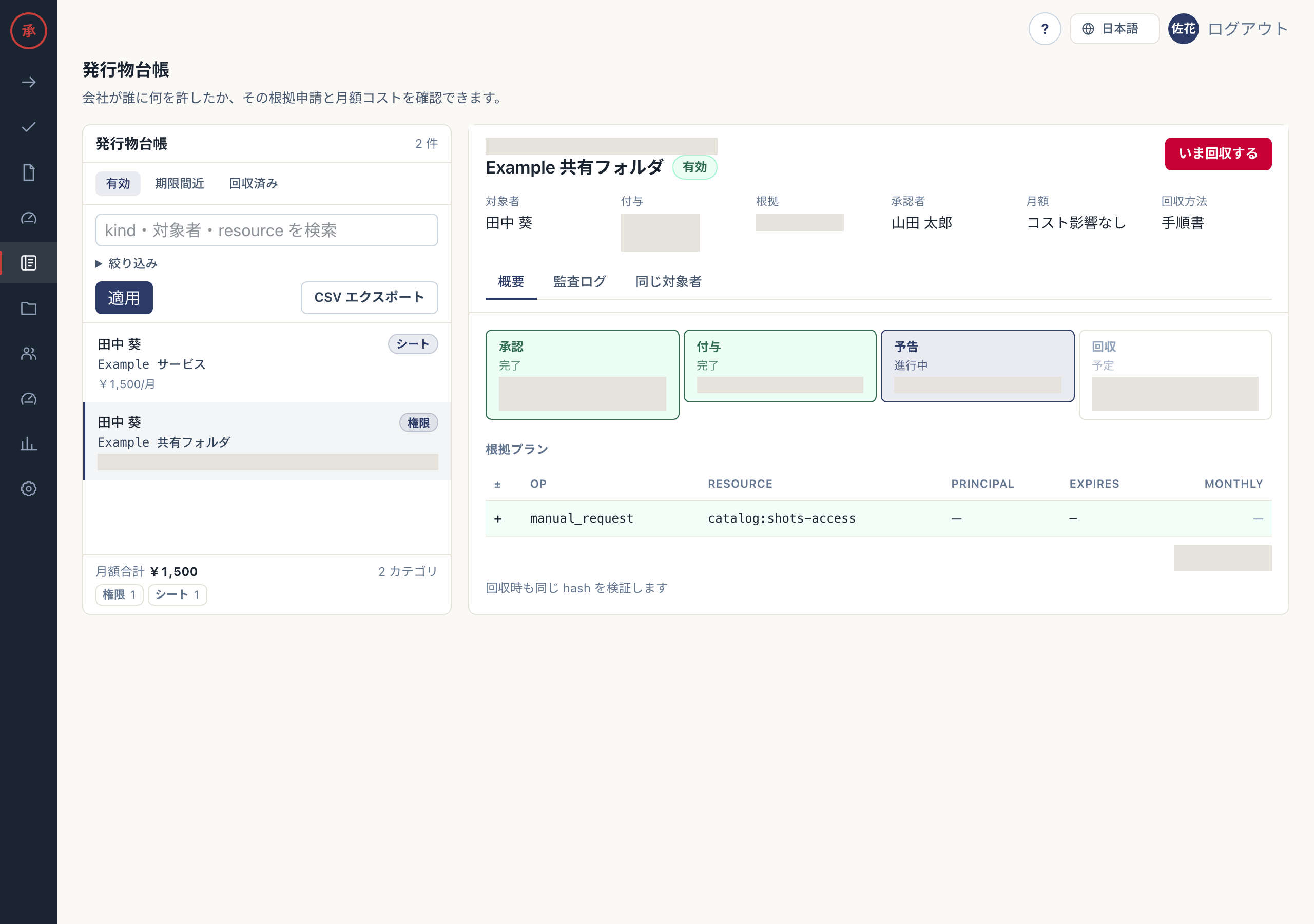
Section titled “レコードの根拠を読む”- 一覧の行を選びます。右側に対象者、付与、根拠、承認者、月額、回収方法が表示されます。
- 「根拠」の申請リンクと「根拠プラン」を確認します。承認した内容と発行物を照合できます。
- 「概要」で承認・付与・予告・回収の経過を読みます。予定日と記録済みの日時を区別できます。
- 「監査ログ」と「同じ対象者」を開きます。申請と発行物のイベント、同じ人の他の発行物を確認できます。
回収方法は根拠プランから表示します。現在の接続が使えることを保証する表示ではありません。
いま回収する
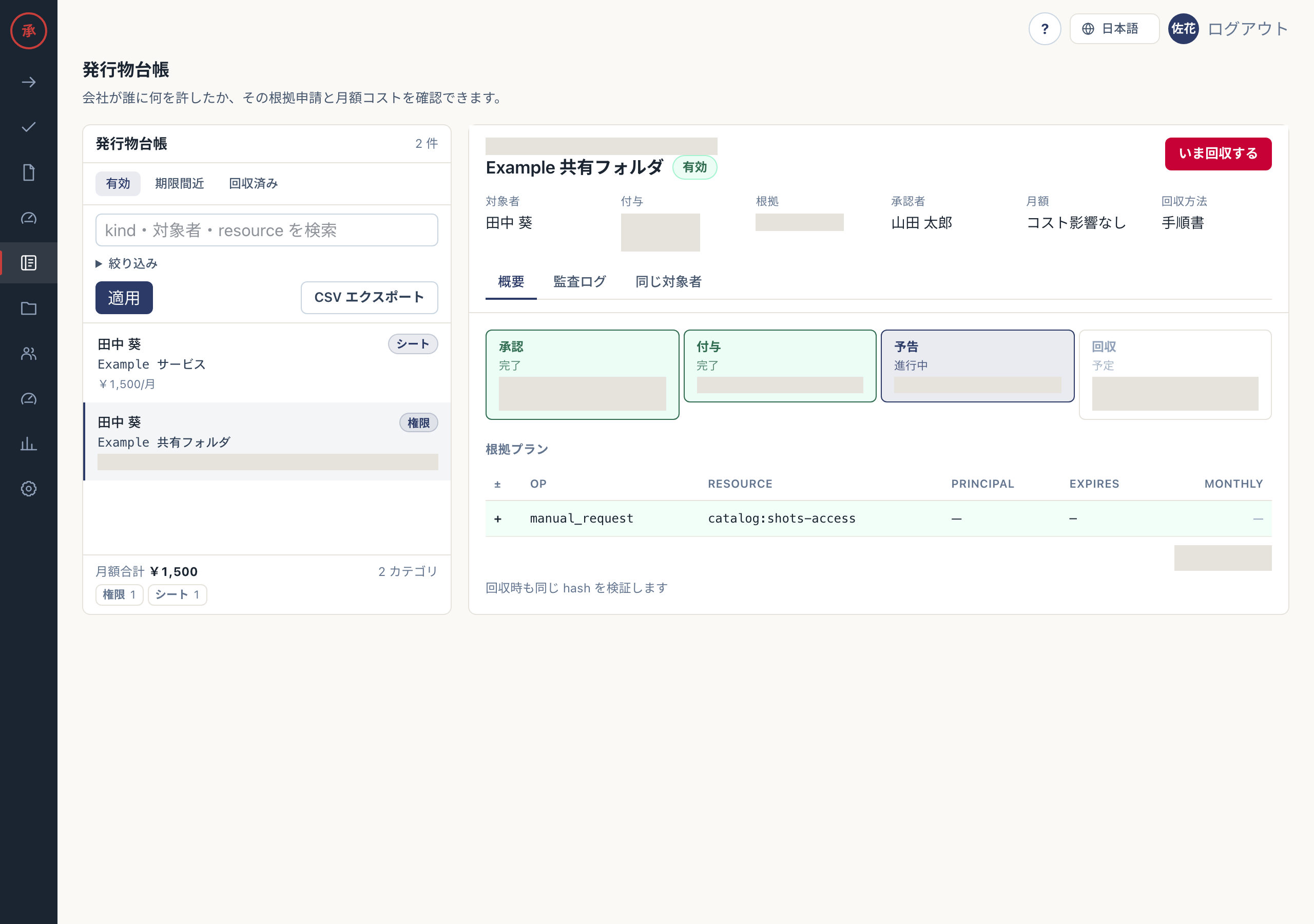
Section titled “いま回収する”この操作は所有者(owner)と管理者(admin)だけが使えます。台帳を回収済みにして対象者へ通知する操作です。クラウドの権限剥奪APIは呼びません。外部サービスの権限や契約を回収する場合は、そのサービスでの作業も行ってください。
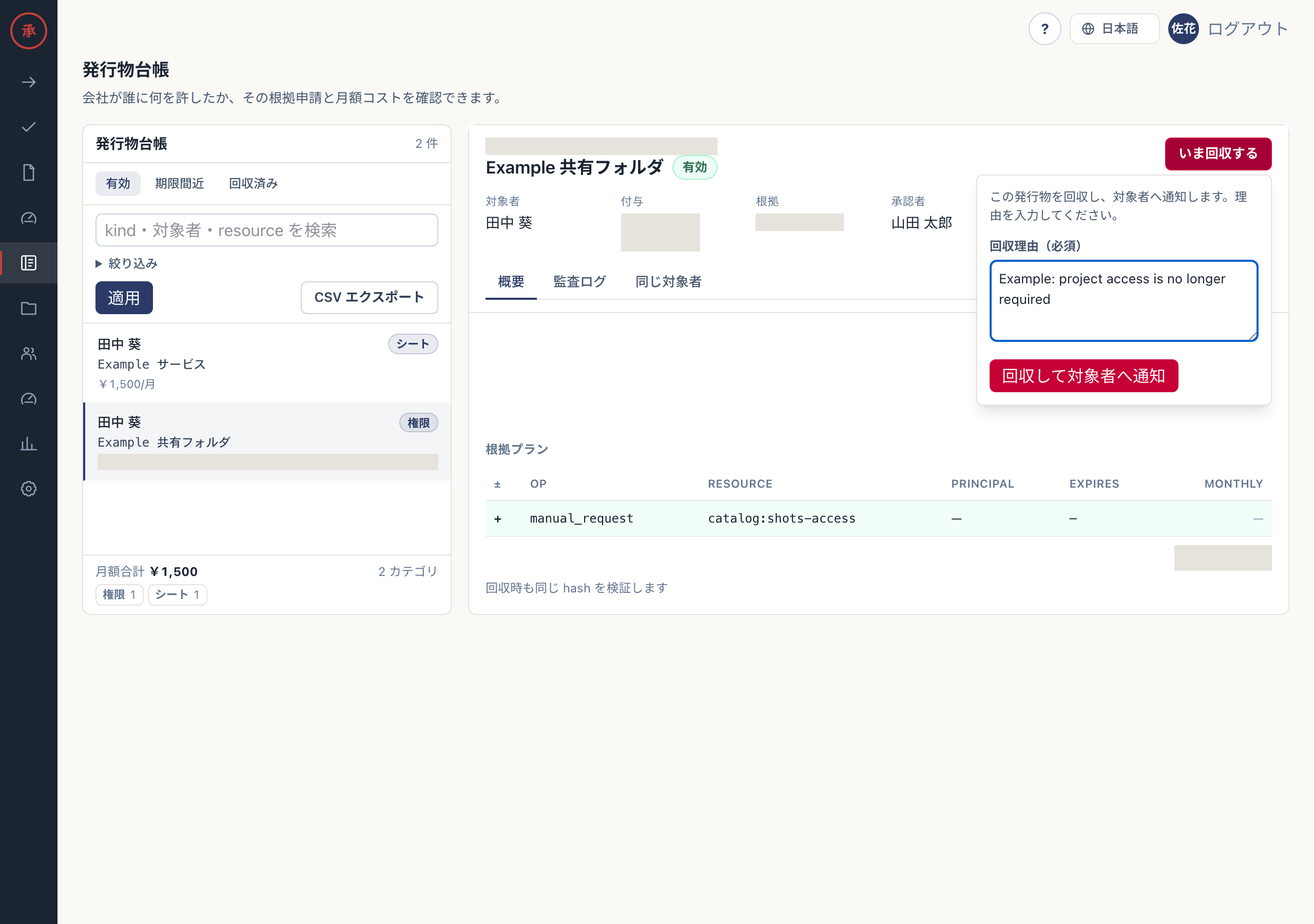
- 対象のレコードで「いま回収する」を開きます。理由の入力欄と確認ボタンが表示されます。
- 「回収理由(必須)」に1〜500文字で理由を入力します。回収する根拠が記録に残せる状態になります。
- 内容を確認し、「回収して対象者へ通知」を押します。台帳が回収済みになり、
grant.revokedと理由が監査に残ります。 - 結果のメッセージを確認します。通知に失敗しても回収記録は維持されるため、必要なら対象者へ連絡できます。
期限予告と期限回収を確認する
Section titled “期限予告と期限回収を確認する”期限の処理は台帳などの閲覧やSlackイベントをきっかけに行います。期限時刻ちょうどの実行は保証しません。
- 期限が3日以内の発行物を確認します。対象者と発行者(根拠申請の申請者)に予告通知が届きます。同じ人なら1人分です。Slack連携時はDM、Slackを使えない場合はメールの通知先を使います。
- 期限後に台帳を確認します。承認済みhashが一致し、対応する回収の接続が使える場合は自動回収され、
grant.expired_revokedが記録されます。 - 接続なし・未対応・実行失敗で届いた回収手順書を確認します。担当者は外部サービスで回収し、Slackのタスクの「回収完了を報告」から証跡を添えて完了を報告します。報告すると台帳も回収済みになります。
予告の対象取得は notified_at、期限回収は revoke_started_at のclaimと作業の所有権で重複処理を防ぎます。複数のタブで開いても別の回収タスクを重ねて作りません。通知の未配信分は再試行されます。完了の報告はSlackからだけ行えて、Webアプリには報告の画面がありません。メールで手順書を受け取った場合やSlackを使っていない組織では、外部サービスで回収したあと管理者に連絡してください。所有者と管理者は「いま回収する」で台帳を回収済みにできます。担当者が解決できない場合も管理者に確認してください。
監査の見方は 実行と監査ログ を参照してください。