フォーム項目を作る
カタログの管理者が、申請者に入力してもらう項目をビルダーの「フォーム項目」で定義します。 入力値は承認経路の条件や実行内容から参照されるため、項目の key を決めてから経路と実行を組み立てます。
「種類」は 10 個です。
| 種類 | 申請フォームでの入力 | 主な使いどころ |
|---|---|---|
| テキスト | 1 行の文字列 | 出張先、メールアドレス、対象リソース |
| 数値 | 数値 | 金額、年数。経路の条件とコストに使える |
| 日付 | 日付 | 開始日、終了日、利用期限 |
| 選択式 | 選択肢から 1 つ | 権限の種類など。経路の条件に使える |
| 複数選択 | 選択肢から複数 | 対象の一覧 |
| はい / いいえ | チェックボックス | 同意の確認 |
| 金額 | 数値と通貨 | 通貨付きの金額 |
| メンバー | メンバーから 1 人 | 対象者の指定 |
| 説明文 | 入力なし (文章を表示) | 申請者への注意書き |
| セクション見出し | 入力なし (見出しを表示) | 項目のまとまり |
選択肢は「選択肢(カンマ区切り)」に並べます。説明文とセクション見出しは値を持たないため、必須にできず、ほかの設定から参照もできません。ビルダーで経路の条件に選べるのは数値と選択式、コストに選べるのは数値の項目だけです。
利用期限に専用の種類はありません。日付の項目を使います。種類を「日付」、フィールド key を expires_at にした項目が利用期限として扱われます。詳しくは コストと利用期限を設定する を参照してください。
項目を追加する
Section titled “項目を追加する”手順は 5 つです。
- カタログの作成画面か編集画面で「ビルダー」タブを開き、「フォーム項目」の「項目を追加」を押します。空の項目が末尾に追加されます
- 「項目名」に申請者が読む名前を入力します。カタログの言語が「日本語(既定)」のときは、入力に合わせて「フィールド key」が自動で入ります
- 「フィールド key」を確認し、必要なら英小文字・数字・
_・-で付け直します。「利用期限」「金額」「メールアドレス」などの決まった名前はexpires_at、amount、emailになります。変換できない名前はfieldやfield_2になります - 「種類」を選び、申請時に入力を求める項目は「必須」にチェックを入れます。右側の「フォームプレビュー」で、必須の項目に
*が付きます - 並び順は「上へ移動」「下へ移動」で変えます。プレビューの順がそのまま申請フォームの順です
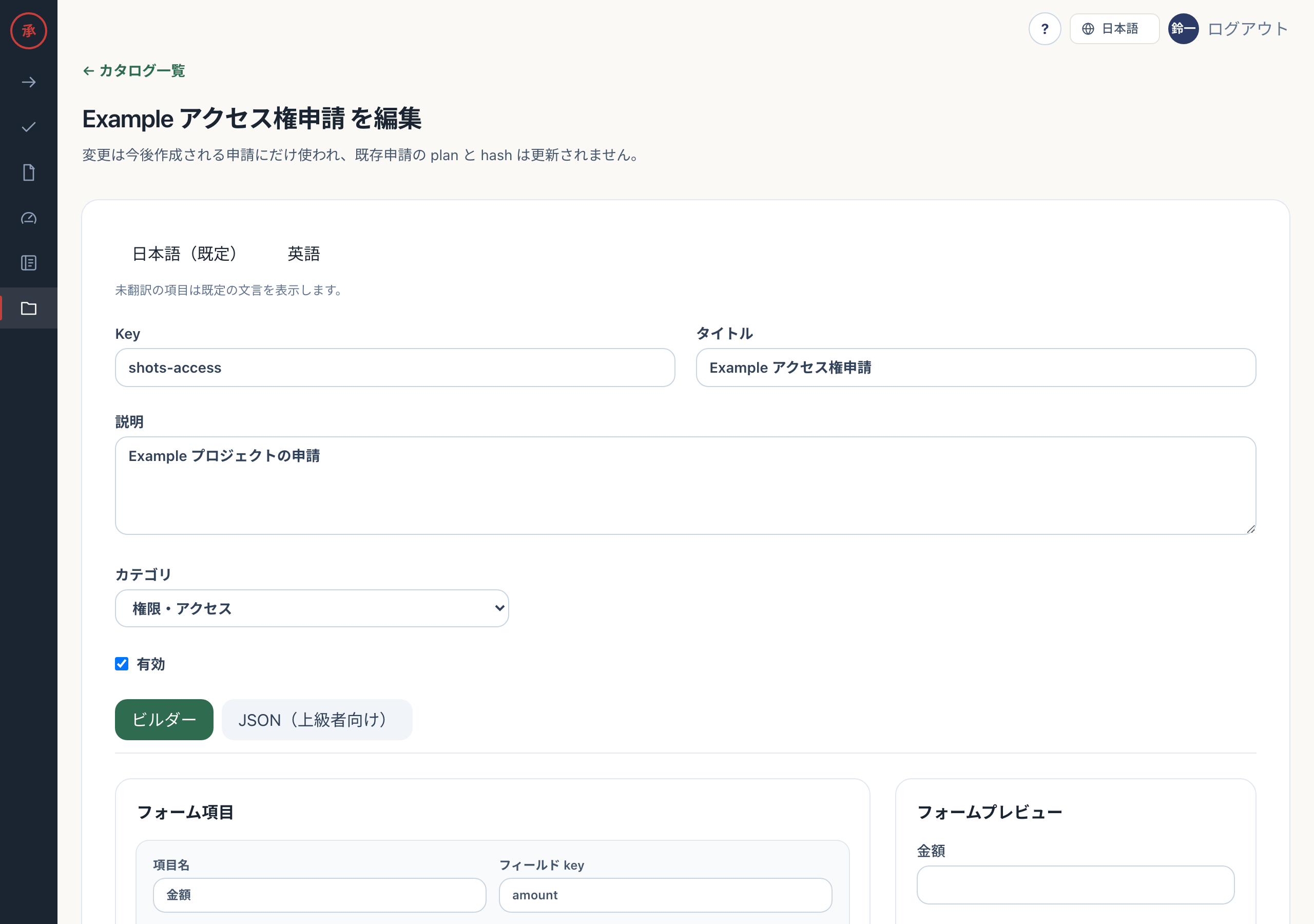
日本語の項目名を書き換えると、key も付け直されます。ほかの設定から参照している項目の名前を変えたときは、保存の前に key を確かめてください。英語の項目名は「英語」の言語タブで入力します。key は変わりません。
項目ごとに「表示条件」と「検証ルール」も設定できます。表示条件を付けた項目は、条件を満たすときだけ申請フォームに表示されます。検証ルールでは、テキストに正規表現・最小文字数・最大文字数、数値と金額に最小値・最大値を指定します。
入力値を参照する
Section titled “入力値を参照する”ほかの設定からは、フォームの値を {{key}} の形で参照します。key は項目の設定と同じ英小文字で書きます。たとえば key が email の項目は {{email}} です。
| 参照できる場所 | 例 |
|---|---|
| 「実行」の「対象リソース」 | google:user:{{email}} |
| 「実行」の「要約テンプレート」 | {{destination}} |
| 「実行」の「手順書」 | {{email}} のアカウントを作成する |
| 「コスト」の「フォーム値」 | 「費用フィールド」で数値の項目を選ぶ |
「実行」の下には項目ごとのボタン ({{email}} など) が並びます。押すと要約テンプレートの末尾に参照が入ります。key は保存のたびに検証されます。申請が作られると、参照は申請者の入力値に置き換わって実行計画 (plan) に書き込まれます。
参照中の項目を削除する
Section titled “参照中の項目を削除する”参照されている項目を消すと、そのカタログは保存できません。参照が黙って空になることはありません。必ず止まります。
{{email}}を参照しているカタログを編集画面で開き、emailの項目で「項目を削除」を押します。ビルダーの一覧から項目が消えます- 「変更を保存」を押します。画面に「操作を完了できませんでした。」と表示され、保存済みのカタログは変わりません
- 「対象リソース」「要約テンプレート」「手順書」から
{{email}}を消すか、同じ key の項目を追加し直します。そのあと「変更を保存」を押し、「保存しました。」と表示されれば完了です
それでも保存できないときは、JSON タブの「action JSON」に {{email}} が残っていないか確認します。作成画面で同じエラーになった場合は、入力した内容が残りません。参照を整理してから作り直してください。JSON タブで存在しない key を書いた場合は、タブを離れるときか保存を押したときに「JSON を検証できません。修正してからビルダーへ戻ってください。」と表示され、保存されません。なお、最後の 1 項目は削除できません。