承認グループ
Owner、Admin、メンバー管理者が、Actagate の承認グループを管理するためのページです。 グループを作り、承認を担当するメンバーや、承認後の手順書タスクを受け取るメンバーを設定します。
グループを作成する
Section titled “グループを作成する”作成・メンバーの変更・削除には members.manage が必要です。Owner、Admin、メンバー管理者が操作できます。
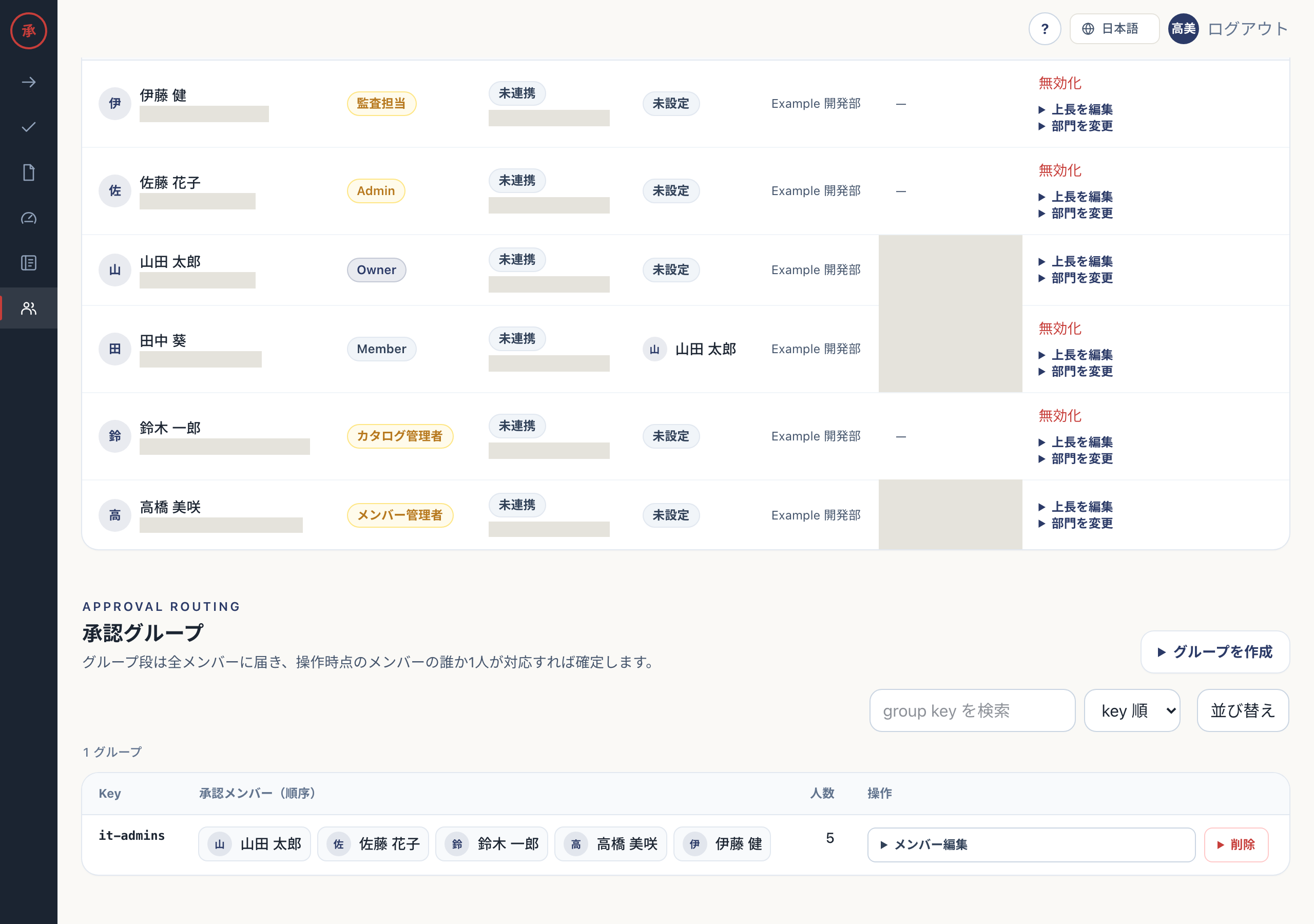
- 「メンバー」(
/ws/members) の「承認グループ」で「グループを作成」を開きます。作成フォームが表示されます。 - 「Key」にグループの key を入力します。「追加するメンバー」で人を選び、「追加」を押すと、保存するメンバー一覧に加わります。
- 「作成」を押します。「承認グループを作成しました。」と表示され、グループが登録されます。
key は 1〜64 文字で、英小文字・数字・ハイフンを使います。先頭は英小文字か数字にします。同じ組織内で重複できません。重複は「同じ key の承認グループが既に存在します。」、不正な入力は「承認グループを変更できませんでした。入力内容を確認してください。」で拒否されます。
メンバーは同じ組織の有効な人に限り、200 人までです。0 人のグループも作れますが、承認経路には有効なメンバーが必要です。
メンバーをまとめて保存する
Section titled “メンバーをまとめて保存する”- 対象グループの「メンバー編集」を開きます。現在のメンバー一覧が表示されます。
- 「追加するメンバー」で人を選び「追加」、外す人の「削除」を押します。保存する一覧が変わります。
- 「保存」を押します。「承認グループのメンバーを更新しました。」と表示され、一覧全体が保存されます。
追加・削除は一覧の編集で、個別には保存されません。「メンバーの順序は承認に影響しません。」のとおり、順序を変えても承認の条件は変わりません。
Slack 由来のグループを Web で編集すると、手動管理のグループに変わります。以後の Slack 同期では上書きされません。
承認経路と手順書の担当を分ける
Section titled “承認経路と手順書の担当を分ける”カタログの usergroup は承認段です。全メンバーに届き、操作時点のメンバーの誰か 1 人が対応すれば確定します。所属は申請時ではなく操作時点で判定するため、メンバーの変更は進行中の申請にも影響します。代理人はグループの段を操作できません。設定方法は承認経路を組むを参照してください。
承認段に使うグループが存在しないか、有効なメンバーが 0 人なら申請を作れません。Slack 同期で解決できていないメンバーの ID がグループに残っている場合も、申請を作れません。
manual_group は、承認後に手順書タスク(手動実行)を受け取る承認グループの指定です。承認段ではありません。既定は it-admins で、カタログ編集で設定します。詳しくは実行内容を決めるを参照してください。
用途に合わせてグループを用意する
Section titled “用途に合わせてグループを用意する”次は作成するグループの例です。db/seed.sql はカタログから it-admins と data-owner を参照しますが、承認グループ自体は作成しません。
| key の例 | 用途の例 |
|---|---|
it-admins |
IT 担当者の承認や、既定の manual_group の手順書タスクの受け取り |
data-owner |
データや共有フォルダーの権限を判断する担当者の承認 |
directors |
経営判断が必要な申請の承認 |
申請者は、自分の承認段を承認・却下・差し戻しできません。個人の指名、グループ、代理のどの経路でも同じで、「この承認ステップの承認者ではありません。」と表示されます。承認段に使うグループには、申請する可能性がある人以外のメンバーも最低 1 人入れてください。
グループを完全に削除する
Section titled “グループを完全に削除する”カタログの承認経路や manual_group で使っていても、削除は止められません。削除すると、そのグループの進行中の承認段は誰も操作できず、そのグループを承認段に使うカタログの新しい申請も作れません。
- 対象グループの「削除」を開きます。「確認のため {key} を入力」の欄が表示されます。{key} には対象の key が入ります。
- 対象の key を入力し、「完全に削除」を押します。一致すれば「承認グループを削除しました。」と表示され、グループが削除されます。
key が一致しない場合は「削除確認用の key が一致しません。」と表示され、削除されません。