メンバーの招待・上長・ロール
Owner、Admin、メンバー管理者が、Actagate のメンバーを管理するためのページです。 メールで招待し、上長を設定します。ロールの変更は Owner と Admin が行います。
メールでメンバーを招待する
Section titled “メールでメンバーを招待する”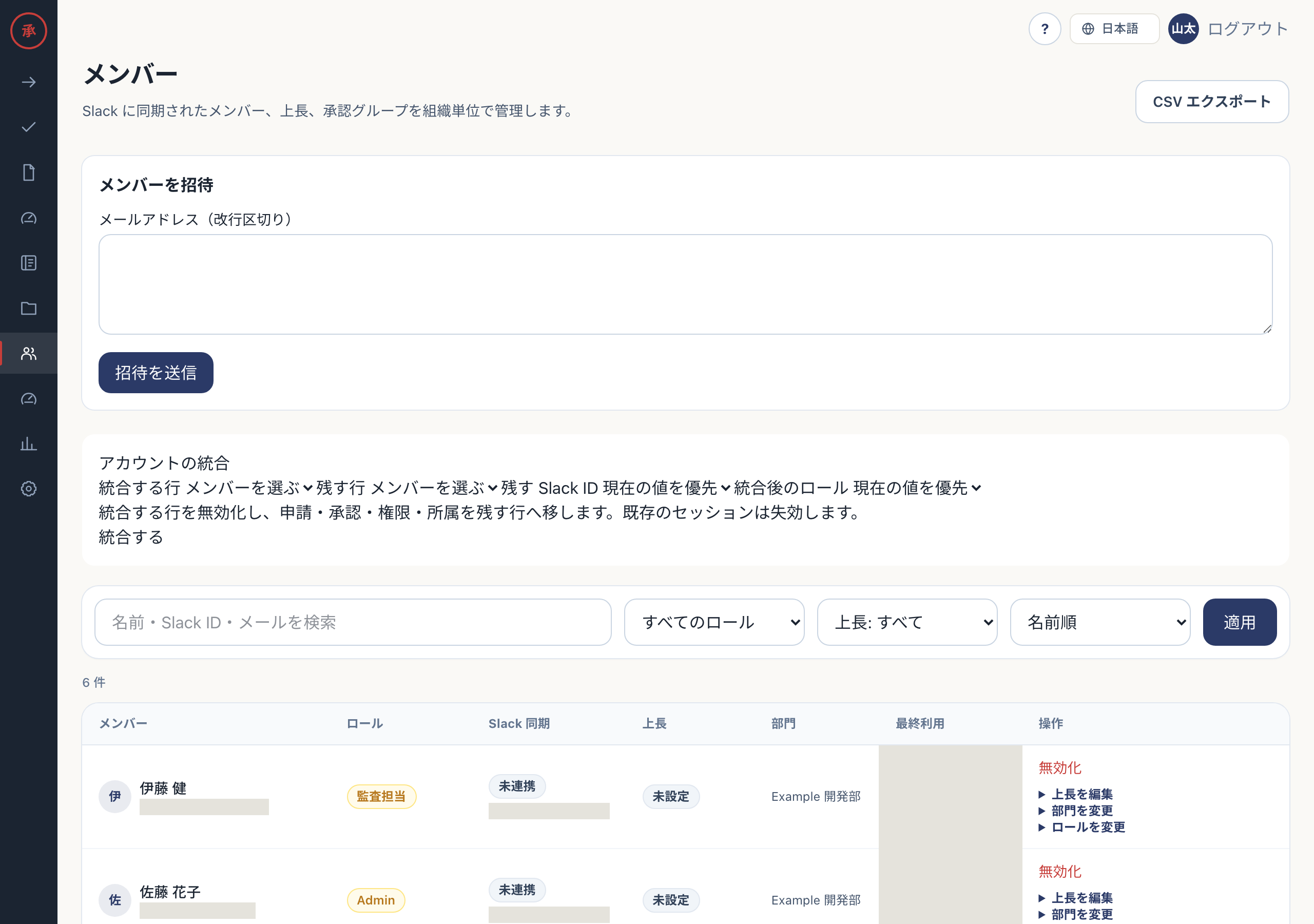
- 「メンバー」(
/ws/members) を開きます。「メンバーを招待」に入力欄が表示されます。 - 「メールアドレス(改行区切り)」に、1 行に 1 件ずつ入力します。複数の招待先を同じテキストエリアに並べられます。
- 「招待を送信」を押します。「新規メンバーに招待を送信しました。」と表示され、新しいメンバーは Member として登録されます。招待メールには、有効期限 15 分のログインリンクが入ります。SSO を必須にした組織では、Owner 以外への招待メールにはこのリンクが入らず、
/loginへのリンクだけが入ります (ドメインを検証して SSO を必須にする)。
カンマは区切りになりません。各行の前後の空白は除かれ、メールアドレスは小文字になります。空行は除かれ、入力内の重複は 1 件にまとめられます。その後の件数が 0 件か 200 件超、または 1 行でも形式が不正なら、入力全体が拒否されます。「有効なメールアドレスを1行に1件、200件以内で入力してください。」と表示され、招待は行われません。
登録済みのアドレスは通知なく飛ばされます。再び招待しても行は増えず、招待メールも再送されません。全員が登録済みでも、表示は「新規メンバーに招待を送信しました。」です。
許可ドメインの設定外のアドレスを含む場合も、入力全体が拒否されます。この場合は画面に戻らず、HTTP 400 の JSON ({"error":"email_domain_not_allowed"}) がそのまま返ります。
Slack 同期で入るメンバー
Section titled “Slack 同期で入るメンバー”Slack の同期が取り込むのは、ユーザーグループに入っている人だけです。同じメールで Slack ID が空の既存の行があれば、その行に紐づきます。同じ Slack ID の行もメールが一致する行もなければ、新しい行を作ります。詳しくは Slack と連携するを参照してください。
上長を設定する
Section titled “上長を設定する”- 対象メンバーの「上長を編集」を開きます。その人以外の有効なメンバーが候補に表示されます。
- 上長を選び、「保存」を押します。「上長を更新しました。既存申請の承認経路は変更されません。」と表示されます。
「未設定」を選ぶと上長の設定を解除します。Web では自分自身を上長にできません。自分を指定する送信は拒否され、「上長を変更できませんでした。自分自身や別組織のメンバーは指定できません。」と表示されます。
承認経路の「上長」段は、申請を作る時点で、申請者の直属の上長 1 人に決まります。上長が未設定か無効化済みなら、その経路の申請は作れません。設定を変えても既存申請の承認経路は変わりません。経路の設定は承認経路を組むを参照してください。
Slack の利用者は /actagate setup @上長 でも自分の上長を設定できます。Slack のコマンドには、Web と同じ自分自身・無効化済みメンバーの拒否はありません。
ロールを選んで変更する
Section titled “ロールを選んで変更する”用途に合わせて次のロールを選びます。詳しい権限表はロールと権限にあります。
| ロール | 選ぶ用途 |
|---|---|
| Owner | 組織全体を管理し、Owner の付与も行う |
| Admin | Owner の付与を除く管理を担当する |
| カタログ管理者 | カタログの作成・編集を担当する |
| メンバー管理者 | 招待、上長、無効化、承認グループの管理を担当する |
| 監査担当 | 可観測性、監査、レポートを確認する |
| Member | 管理操作を行わず利用する |
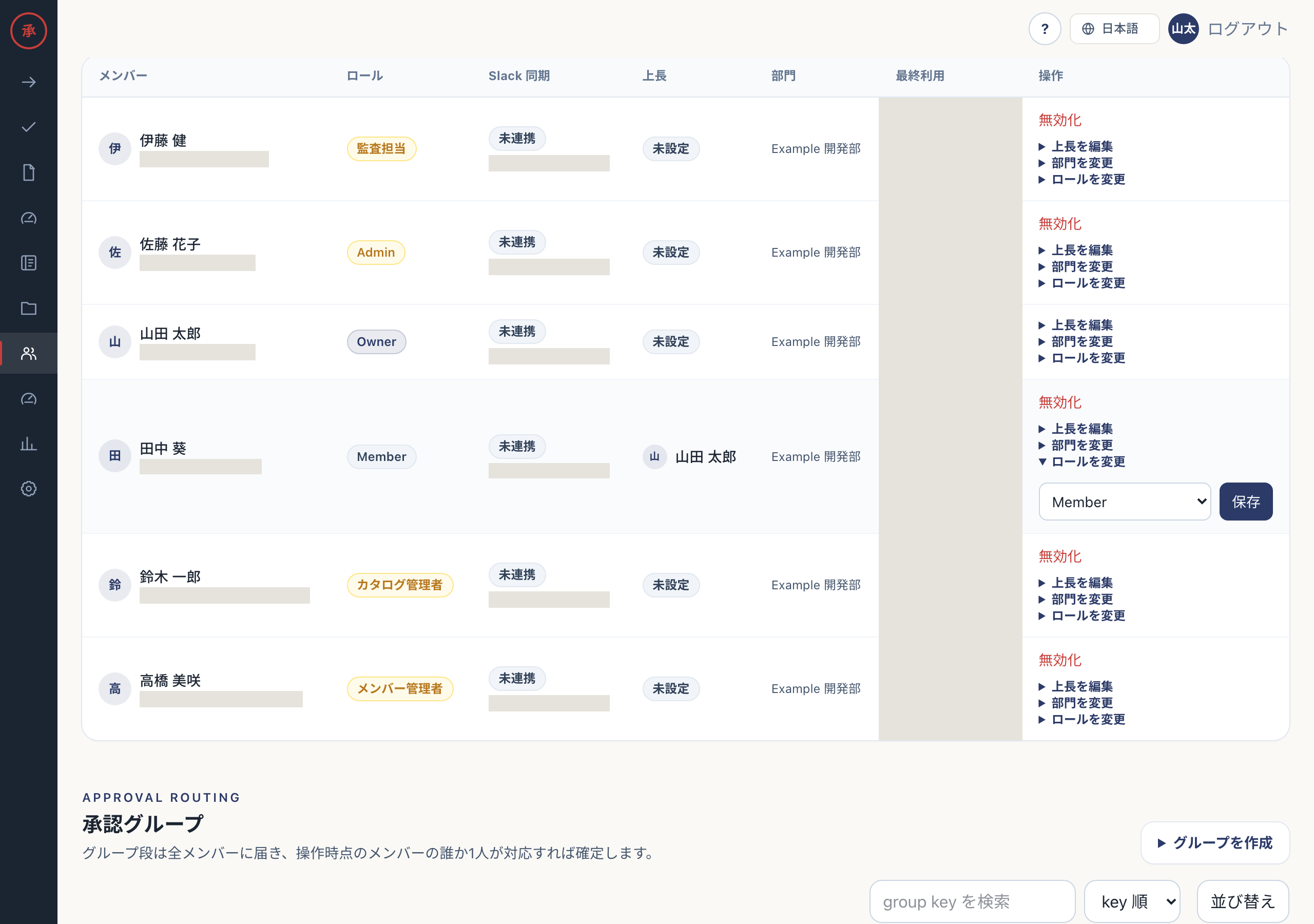
- Owner または Admin として、対象メンバーの「ロールを変更」を開きます。Owner には 6 種類、Admin には Owner を除く 5 種類が表示されます。
- ロールを選び、「保存」を押します。変更があれば「ロールを更新しました。」と表示されます。
Admin は Owner を付与できません。選択肢に出ず、直接 POST で付与しようとしても 403 になり、ロールは変わりません。有効な Owner が最後の 1 人なら降格できず、「最後の owner は降格できません。」と表示されます。
メンバーを無効化する
Section titled “メンバーを無効化する”- 「メンバー」で対象の行の「無効化」を押します。その人は「無効化済み」になります。
自分自身と Owner は無効化できません。Owner の行には「無効化」がありません。再有効化する画面と API もありません。
無効化後はセッションが使えなくなり、ログインリンクも発行されません。発行済みのリンクも使えず、Slack でのログインもできません。承認への影響は次のとおりです。
- その人が担当する進行中の個人の承認段は残りますが、代理人を含めて誰も操作できません。
- 承認グループの所属の行は残りますが、編集時の候補から外れます。有効なメンバーが 0 人になったグループは、新しい申請の承認段に使えません。
- その人を上長にしているメンバーの設定は残りますが、「上長」段を使う申請は作れません。
重複したアカウントを統合する
Section titled “重複したアカウントを統合する”「メンバー」の「アカウントの統合」で扱う重複した行については、ログイン方法を管理し、重複したアカウントを統合するを参照してください。