汎用 OIDC で SSO を設定する
組織のオーナーと管理者が、メンバーを IdP のアカウントで Actagate にログインさせるための手順です。 一覧にない IdP (Keycloak、Okta の独自ドメインなど) にアプリを作り、Actagate の設定画面で「汎用 OIDC」の接続を追加して、テストしてから有効にします。
始める前に、運用担当者に SSO_SECRET_ENCRYPTION_KEY と WEB_BASE_URL を設定してもらいます (詳しくは シングルサインオンの考え方)。
IdP は次の条件を満たす必要があります。
<issuer>/.well-known/openid-configurationで discovery を公開している- PKCE の S256 に対応している (discovery の
code_challenge_methods_supportedにS256がある) - トークンエンドポイントのクライアント認証が
client_secret_postかclient_secret_basic - discovery、トークンエンドポイント、JWKS にインターネットから HTTPS で届く
1. IdP でアプリを作る
Section titled “1. IdP でアプリを作る”- IdP で、Web アプリケーション向けの OIDC クライアント (confidential client) を作ります
- 許可するフローを認可コードにし、PKCE の S256 を有効にします
- リダイレクト URI に仮の値
https://<ホスト>/api/auth/sso/callback/0を入れます。本当の URL は、手順 2 で接続を保存したあとに決まります - スコープ
openid、profile、emailを許可します。ID トークンにsub、email、email_verifiedが入るようにします - テストする管理者とログインさせるメンバーに、アプリへのアクセスを許可します
- クライアント ID、クライアントシークレット、issuer を控えます
公式資料: OpenID Connect Discovery 1.0
2. Actagate で接続を追加する
Section titled “2. Actagate で接続を追加する”- 「設定」の「セキュリティ」(
/ws/settings/security) を開き、「シングルサインオン」の「プロバイダを選んで接続を追加」で「汎用 OIDC」を開きます。接続のフォームが開きます - 「表示名」「Issuer URL」「クライアント ID」「クライアントシークレット」を入力し、「接続を追加」を押します。「接続を保存しました。」と表示され、「接続」の一覧に「下書き · 未テスト」の接続が増えます
- 接続に表示される「IdP に登録するコールバック URL」をコピーします。形は
https://<ホスト>/api/auth/sso/callback/<接続 ID>です - IdP のリダイレクト URI にその URL を登録し、仮の値を消します。接続 ID を含め、表示と完全に一致させます
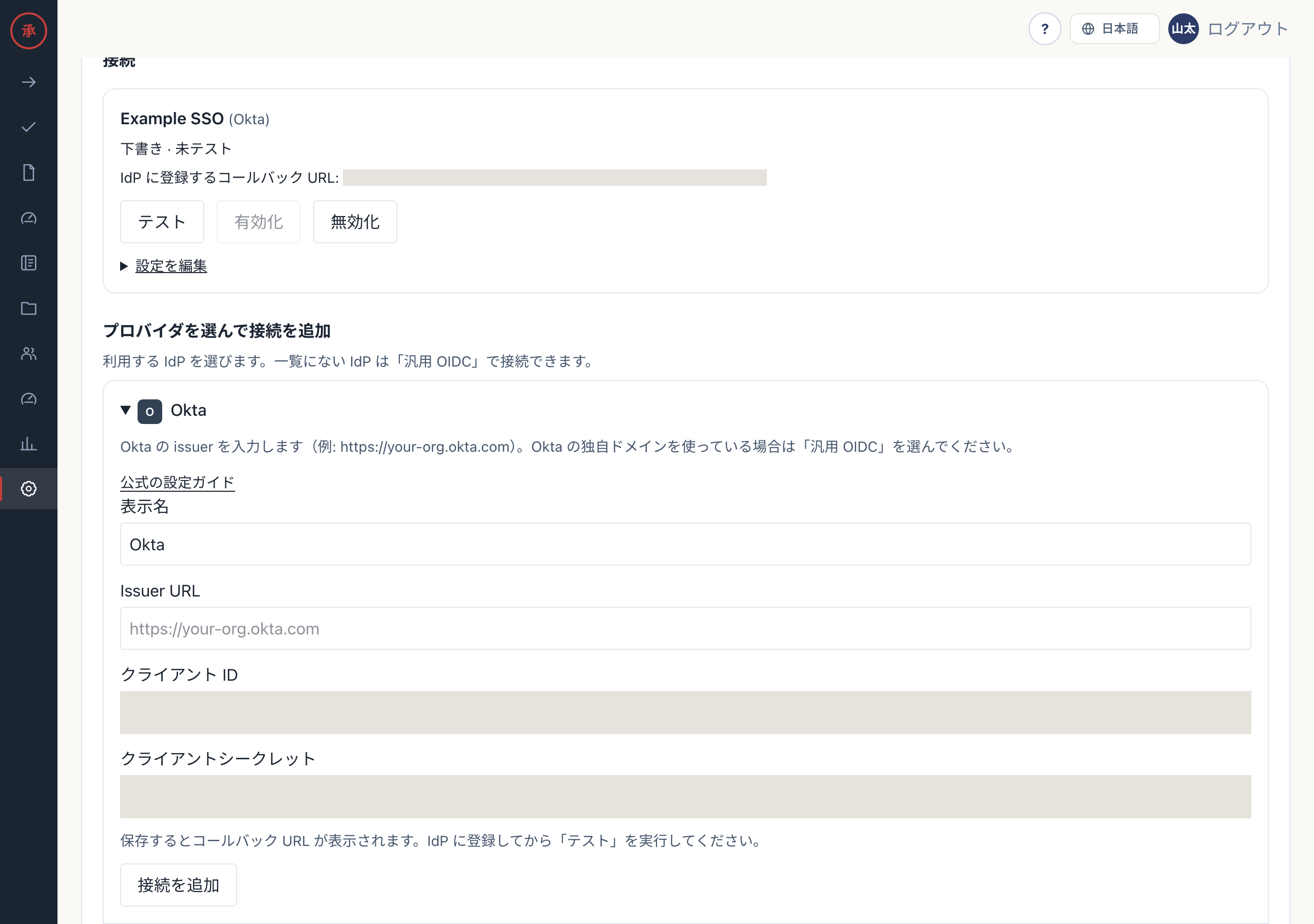
issuer は https:// で始まる絶対 URL です。ユーザー情報 (user:pass@)、クエリ、フラグメントは使えません。末尾の / は保存時に 1 つだけ取り除かれ、それ以外は大文字小文字やパスも含めてそのまま保存されます。discovery の issuer は、保存した値と一致する必要があります。許される違いは末尾の / 1 つだけです。トークンなどの URL は discovery から読み取るため、手で入力する欄はありません。
保存後のクライアントシークレットは画面に表示されず、「シークレット: 設定済み」とだけ出ます。
3. テストする
Section titled “3. テストする”- 接続の「テスト」を押します。IdP のサインイン画面に移ります
- 管理者自身の IdP のアカウントでサインインします。設定画面に戻り、「テストに成功しました。接続を有効化できます。」と表示されます。接続は「テスト済み」になります
テストでは認可コードフロー (PKCE) を最後まで行い、ID トークンの署名、issuer、audience、有効期限、nonce、sub を確かめます。管理者のセッションはそのままで、利用者の作成もログイン方法の紐づけも行いません。失敗したときは理由コードが表示されます。
4. 有効化する
Section titled “4. 有効化する”- 接続の「有効化」を押します。「接続を有効にしました。ログイン画面から利用できます。」と表示され、状態が「有効」になります
「有効化」はテストに成功するまで押せません。Issuer URL、クライアント ID、クライアントシークレットを変えると、テストの結果が消えて下書きに戻ります。
5. ログインを確かめる
Section titled “5. ログインを確かめる”- 招待済みの一般メンバーがログイン画面を開きます。「<表示名> で続ける」のボタンが出ています
- ボタンを押して IdP でサインインします。Actagate の画面が開きます
- IdP でアプリを割り当てていない利用者は、サインインできないことを確かめます
初回のログインでは、IdP が検証済み (email_verified) と示すメールアドレスを、招待済みメンバーのメールアドレスと照合します。オーナーと管理者は、既存の方法でログインしてから「設定」の「ログイン方法」で「<表示名> を追加」を押して紐づけます。
6. 困ったとき
Section titled “6. 困ったとき”discovery_failed:<issuer>/.well-known/openid-configurationをブラウザーで開けるか確かめますunsafe_endpoint: discovery やエンドポイントが HTTPS でないか、社内ネットワーク向けのアドレスを指していますpkce_unsupported: IdP で PKCE の S256 を有効にしますunsupported_client_auth: クライアント認証をclient_secret_postかclient_secret_basicにしますinvalid_identity: ID トークンにsubが入るように IdP を設定します
ほかの理由コードは SSO で困ったとき にまとめています。