JSON タブで編集する
カタログの管理者が、ビルダーで表せない定義を「JSON(上級者向け)」タブで直接書くときの手順です。 JSON は保存前に検証されますが、ビルダーより自由に書けるぶん、書き方の誤りは自分で直す必要があります。
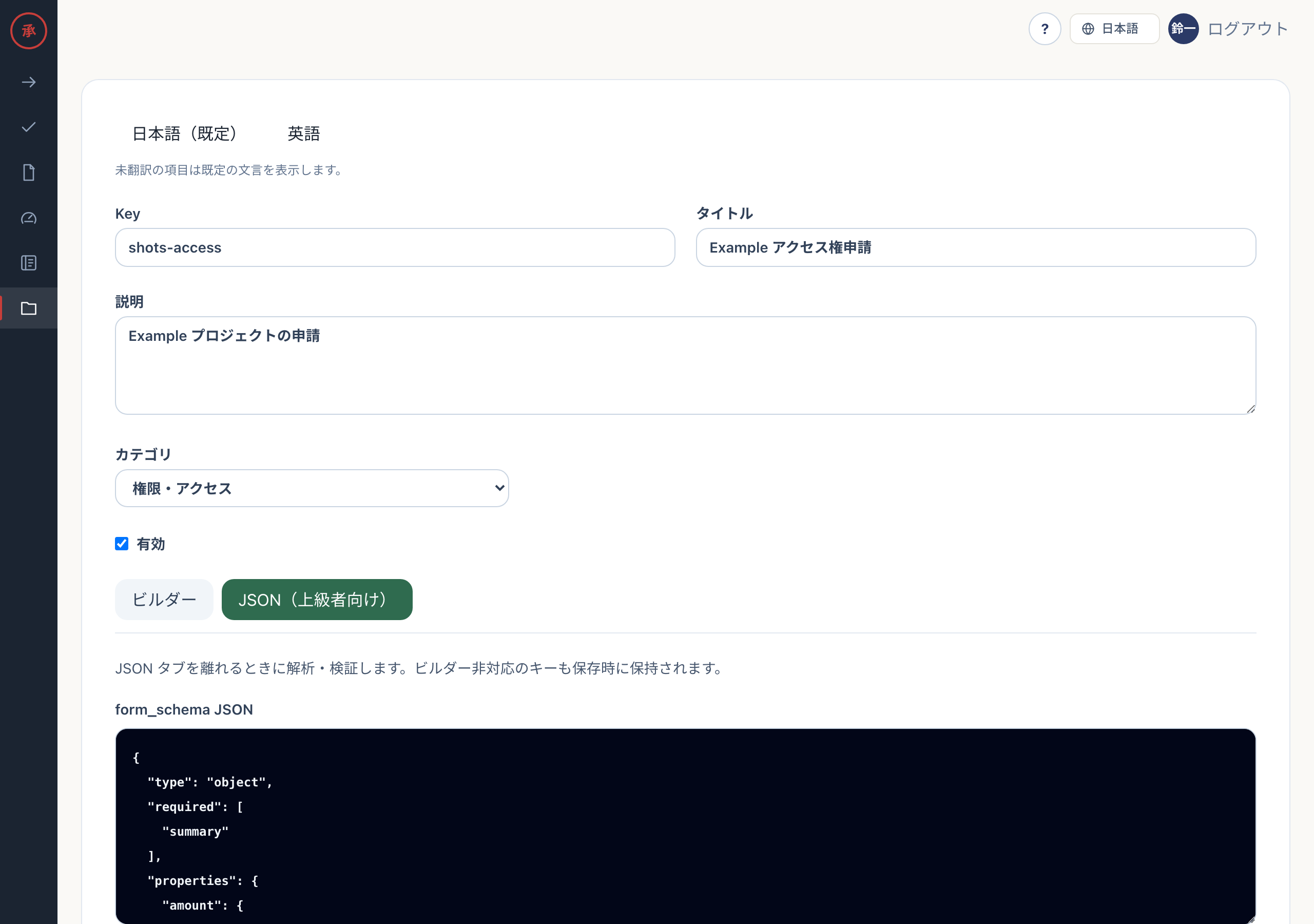
JSON タブの中身
Section titled “JSON タブの中身”JSON タブには、カタログの定義が 4 つの欄に分かれて表示されます。中身は保存値そのものです。
| 欄 | 内容 |
|---|---|
| form_schema JSON | フォーム項目 |
| route JSON | 承認経路 |
| action JSON | 実行内容 |
| cost_model JSON(不要なら空) | 月額コスト。使わないなら空にする |
ビルダーで編集すると、JSON タブの内容も同時に書き換わります。JSON タブで書いた内容は、タブを離れるときと保存するときに解析・検証されます。ビルダーが扱わないキー (fallback や per など) は保存時にもそのまま残ります。
各キーの仕様はカタログ JSON の仕様を参照してください。
ビルダーで表せない形を書く
Section titled “ビルダーで表せない形を書く”ビルダーが扱える実行内容 (changes) は 1 件だけです。2 件以上は JSON タブで書きます。
- カタログの編集画面で「JSON(上級者向け)」タブを押します。4 つの欄に現在の定義が表示されます
- 「action JSON」の
changesに 2 件目の要素を追加します。各要素にはopとresourceが必要です - 「ビルダー」タブを押します。タブは切り替わらず、「上級者向け JSON で管理されています。情報を保持するため、ビルダー編集は無効です。」と表示されます
- 「変更を保存」を押します。「保存しました。」と表示されます
保存後にこのカタログを開くと、最初から JSON タブで開きます。changes を 1 件に戻して「ビルダー」タブを押すと、ビルダーで編集できる状態に戻ります。
{ "executor": "manual", "manual_group": "it-admins", "template": { "summary": "{{name}} の入社準備", "changes": [ { "op": "create_account", "resource": "account:{{email}}", "summary": "アカウントを作成" }, { "op": "ship_laptop", "resource": "laptop:{{email}}", "summary": "PC を発送" } ], "manual_instructions": "アカウント作成と PC の発送を行ってください" }}この例では name と email の 2 項目が form_schema に必要です。ない場合は保存できません。
不正な JSON
Section titled “不正な JSON”括弧の閉じ忘れや末尾のカンマなど、解析できない JSON は保存されません。タブの移動も止まります。
- JSON タブで、どれかの欄を解析できない形にします
- 「ビルダー」タブを押します。「JSON を検証できません。修正してからビルダーへ戻ってください。」と表示され、JSON タブのままになります
- その状態で保存ボタンを押しても、同じ表示が出て送信されません
- JSON を直して「ビルダー」タブを押します。表示が消えてビルダーに戻ります
検証は構文だけではありません。存在しない項目を条件に使う経路、すべての段に条件が付いた経路、存在しない key を参照するプレースホルダーも、同じ表示で止まります。
key は組織の中で一意です。新しいカタログに既存と同じ key を付けて「カタログを作成」を押すと、「操作を完了できませんでした。」と表示されて作成されません。タイトルから自動で入った key も、既存の key と重なれば同じ扱いです。保存済みのカタログの key は、編集画面では変更できません。
JSON の中で 1 つのオブジェクトに同じキーを 2 回書いた場合は、エラーになりません。後に書いた値だけが残ります。前の値は保存時に消えます。重複は避けてください。
AI ドラフト
Section titled “AI ドラフト”LLM の接続が設定されている環境では、「ビルダー」タブの下に「AI にドラフト作成を依頼」の欄が表示されます。説明文を入力して「AI ドラフトを作成」を押すと、AI が作った定義がビルダーに入り、「ドラフトを確認して保存」と表示されます。
ドラフトは画面に入るだけです。データベースには入りません。内容を確認し、作成画面なら「カタログを作成」、編集画面なら「変更を保存」を押した時点で初めて保存されます。押さずに画面を離れると、ドラフトは残りません。AI が使えないときは「AI ドラフトは現在利用できません」と表示され、何も保存されません。存在しない承認グループや特定のメンバーを承認者にしたドラフトも採用されず、同じ表示になります。AI は任意です。ビルダーと JSON タブでの手作業は、AI の接続がなくても同じように使えます。