コストと利用期限を設定する
カタログの管理者が、申請ごとの月額費用と利用期限をビルダーで設定します。 ここで決めた値は承認された申請から台帳に載り、費用の集計と期限での回収に使われます。
月額コストを決める
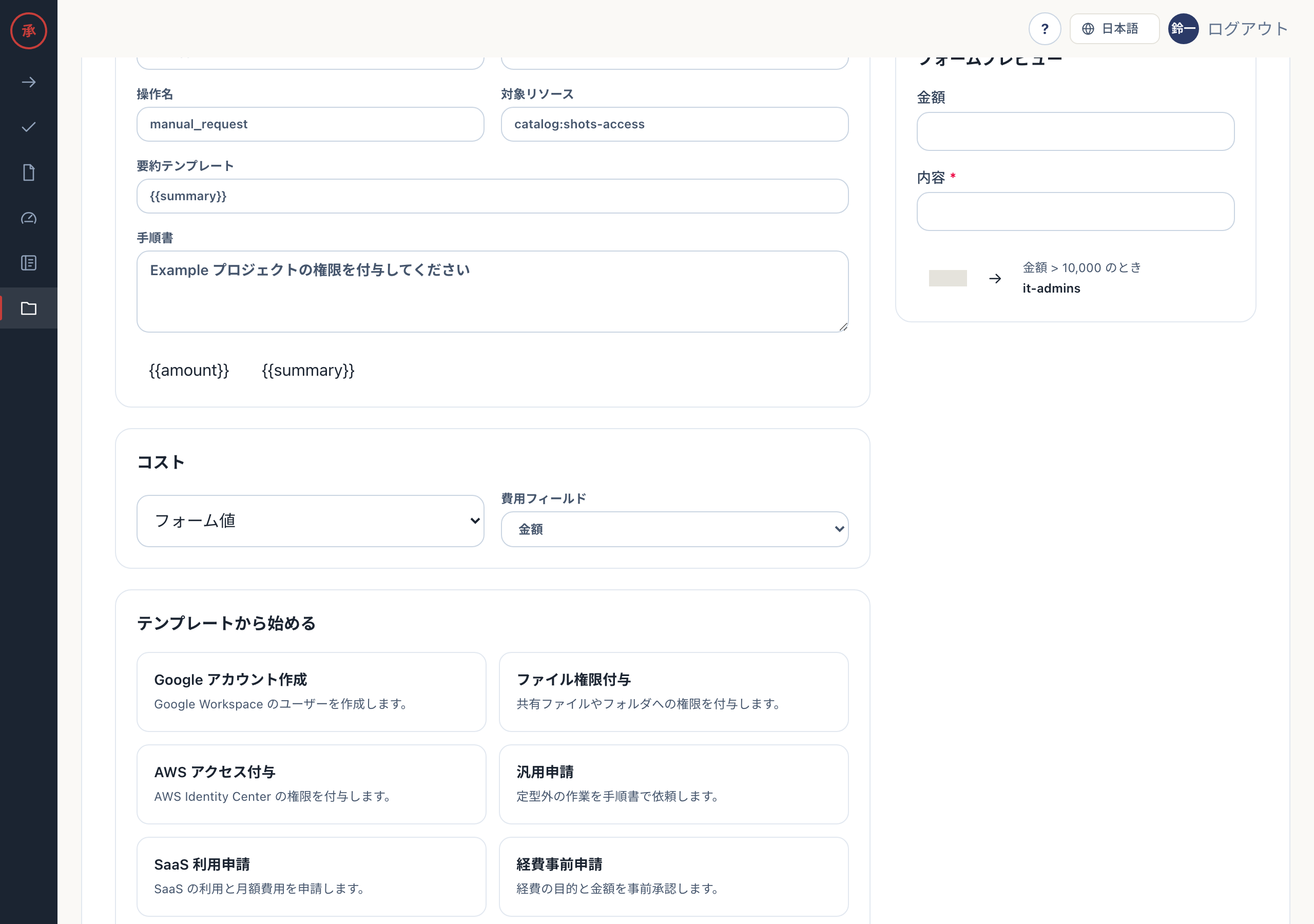
Section titled “月額コストを決める”ビルダーの「コスト」で、次の 3 つから選びます。
| 選択肢 | 月額費用の決まり方 |
|---|---|
| なし | 費用を記録しない |
| 固定 | 「月額費用(JPY)」に入れた金額。どの申請も同じ額になる |
| フォーム値 | 「費用フィールド」で選んだ数値の項目に、申請者が入力した額 |
- 「ビルダー」タブの「コスト」で「固定」を選びます。「月額費用(JPY)」の欄が現れます
- 金額を入力して「変更を保存」を押します。「保存しました。」と表示され、カタログ一覧の「固定月額」列にその額が出ます
フォーム値で決めるときは、先に種類が「数値」の項目を作っておきます。「費用フィールド」の候補は数値の項目だけです。数値の項目がないと選べず、そのまま保存すると「JSON を検証できません。修正してからビルダーへ戻ってください。」と表示されます。テンプレート「SaaS 利用申請」と「経費事前申請」は、最初からフォーム値で設定されています。
ビルダーで扱える通貨は JPY だけです。ほかの通貨や注記 (note)、単位 (per) は JSON タブの「cost_model JSON(不要なら空)」に書きます。ビルダーで編集し直しても、これらのキーは残ります。
月額費用は申請を作った時点で計算され、実行計画 (plan) に入ります。実行が完了すると発行物として台帳 (/ws/ledger) に載り、「月額」として集計されます。
利用期限を設ける
Section titled “利用期限を設ける”利用期限は、日付の項目に決まった key を付けて表します。
- 「フォーム項目」で「項目を追加」を押し、「項目名」に「利用期限」と入力します。「フィールド key」に
expires_atが入ります - 「種類」を「日付」にします。期限を必ず入れてほしいときは「必須」にチェックを入れます
- 「変更を保存」を押します。「保存しました。」と表示されます
key が expires_at で種類が日付の項目だけが、利用期限として扱われます。key が違ったり種類がテキストだったりすると、ただの入力値になり、回収は起きません。任意の項目にして空欄で申請された場合は、期限なしの発行物になります。
台帳と回収までの流れ
Section titled “台帳と回収までの流れ”申請者が入れた利用期限は、次の順に引き継がれます。
- 申請を作るとき、期限は月額費用と一緒に実行計画に入ります。申請の詳細画面の「このあと起きること」に「予告日」と「回収日」が出ます。期限がなければ「期限なし」です
- 承認されて実行が完了すると、発行物が台帳に載ります。台帳の行には期限が表示されます
- 期限の 3 日前になると、本人に予告が届きます
- 期限を過ぎると回収が始まります。接続済みのシステムで付与したものは自動で回収され、手順書で付与したものは回収タスクとして実行担当に届きます
Actagate は常駐ジョブを持ちません。予告と回収は、Web や Slack の操作をきっかけに順に処理されます。そのため、期限の時刻ちょうどではなく、少し後に始まることがあります。
接続ごとの回収の設定は AWS IAM Identity Center と接続する を参照してください。