運用オペレーションを進める
承認済み申請の作業を行う実行担当グループのメンバー向けのページです。 手順書と事前評価を確認し、承認された内容を実行して結果を残します。
承認済みの手順書を選ぶ
Section titled “承認済みの手順書を選ぶ”- 「運用オペレーション」
/ws/operationsを開きます。手順書を持つ承認後の申請を確認できます。 - 「実行待ち」「実行中」「要対応」「完了」を選び、一覧の申請を開きます。右側に手順書全体または実行コンソールが表示されます。
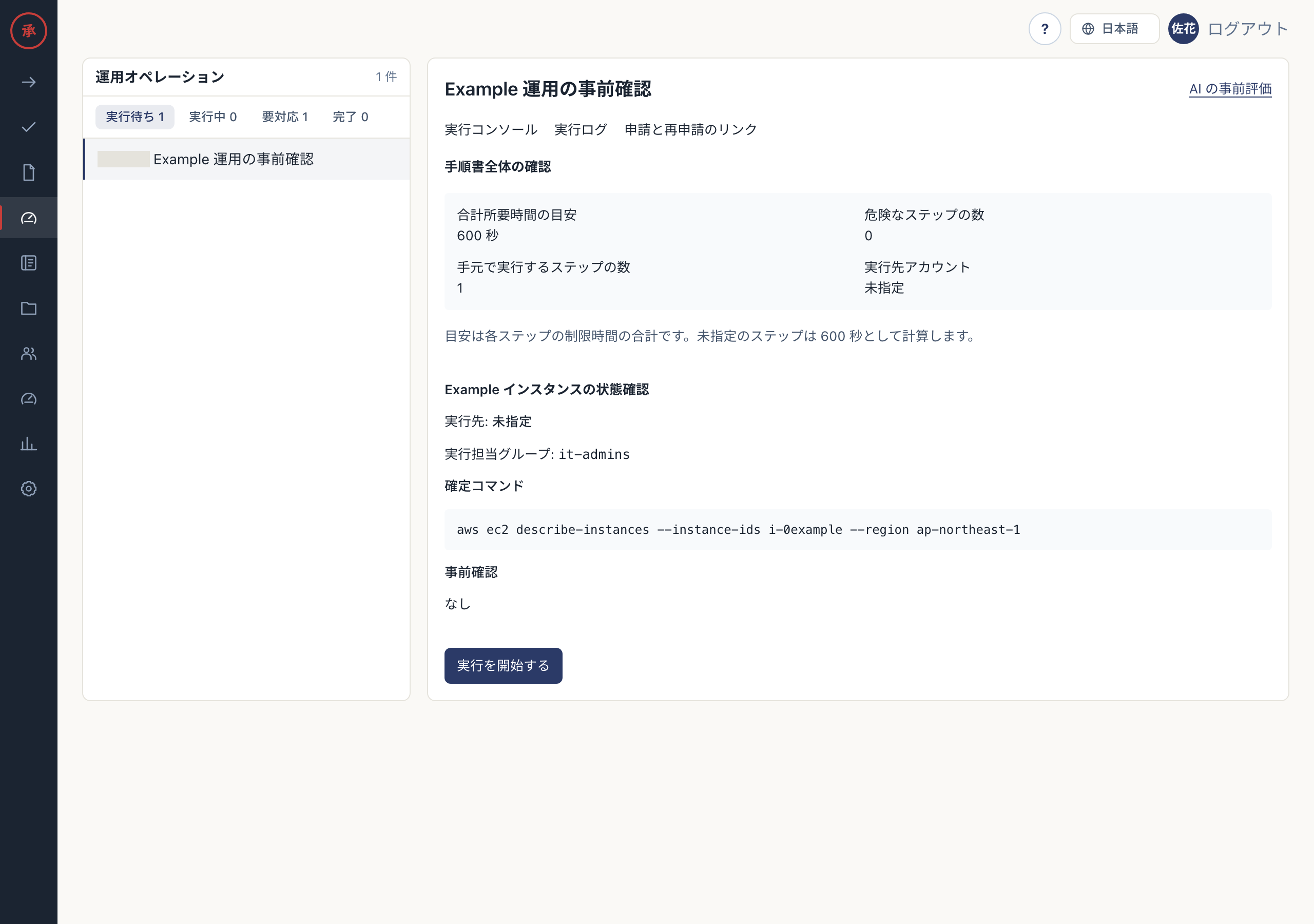
- 「確定コマンド」「事前確認」「期待する結果」と実行担当グループを確認します。実行対象と確認条件が分かります。
閲覧だけの人は実行や結果の記録を行えません。これらは担当グループのメンバーが行います。画面を開くだけではクラウド操作を実行しません。
事前評価を確認する
Section titled “事前評価を確認する”- 「AI の事前評価」を開きます。判定、懸念点、過去の実行記録、不明点を確認できます。
- 必要なら「評価し直す」を押します。読み取り専用の確認と過去の記録を使った評価が保存されます。
- 根拠と不明点を読み、実行担当者として判断します。評価は助言であり、承認済みプランや実行権限を変えません。
AIが未設定・利用できない場合はルールによる評価を使います。読み取りの接続がない場合は、取得できない情報が不明点に残ります。事前評価は変更操作を行いません。
ステップを実行する
Section titled “ステップを実行する”- 開始前の「手順書全体の確認」が出ている場合は、全ステップを読んで「実行を開始する」を押します。実行可能な先頭のステップが用意されます。
- 「実行コンソール」でステップの状態とコマンドを確認し、実行可能なステップの「実行する」を押します。事前確認を満たした場合に承認済みの操作が進みます。
- 「危険操作を確認する」が出る場合は、影響とロールバックを読み、指定の対象リソース名を入力して実行します。入力した名前が一致した場合だけステップが実行されます。
- 「状態を確認する」が出る場合は、操作して完了状態を確認します。成功したステップの後に次のステップが実行可能になります。
手順書のステップには auto、assisted、copy の方式があります。auto と assisted は同じ動きで、担当者が「実行する」を押すとAPIで実行されます。承認されただけでステップが自動で始まることはありません。copy は手元で作業して結果を記録します。前後の確認に使うAPIは読み取り専用です。
コピー対応と失敗の記録
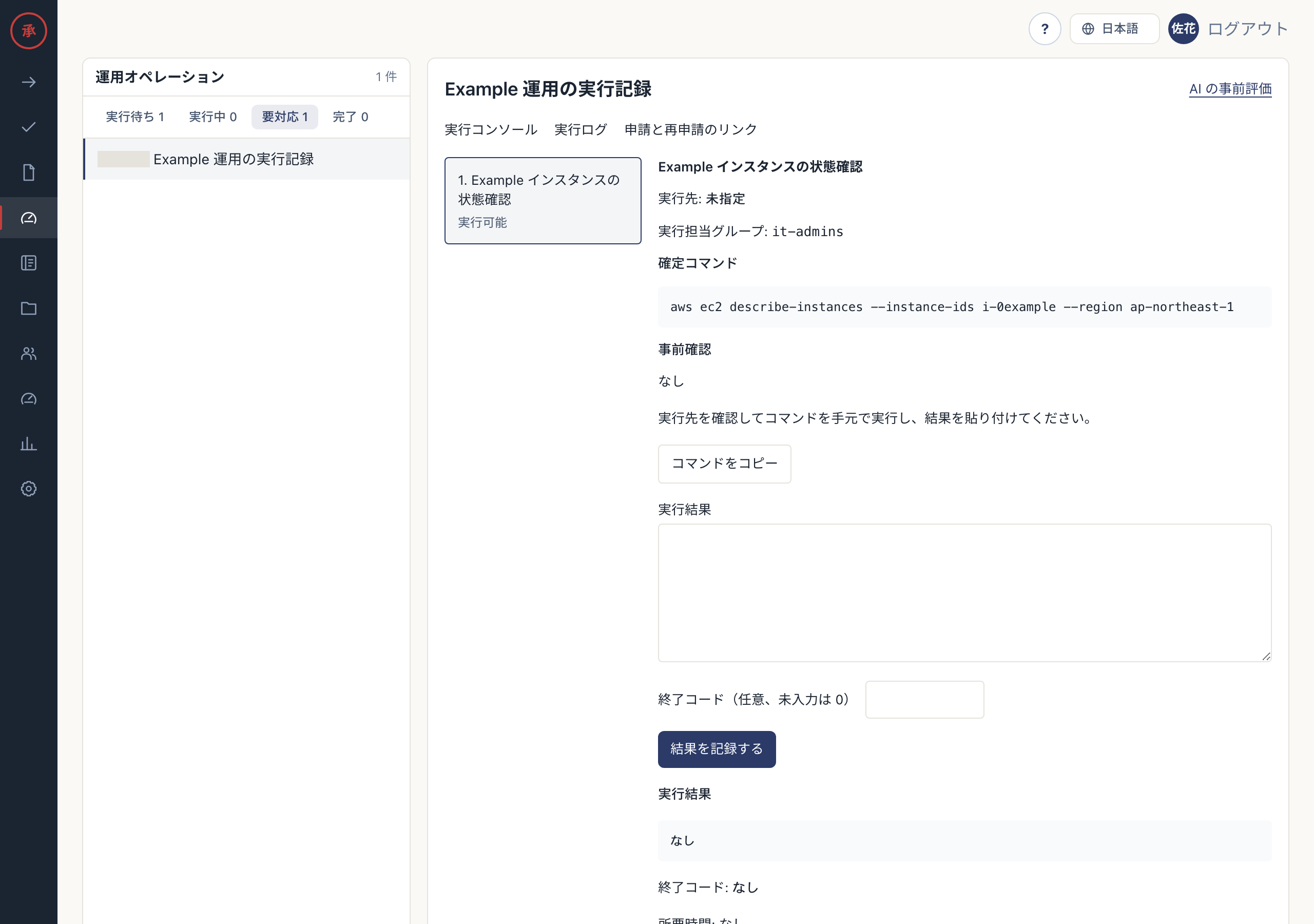
Section titled “コピー対応と失敗の記録”- 接続や認証情報がなくコピー対応になった場合は、「コマンドをコピー」を選びます。承認済みのコマンドを手元へコピーできます。
- 実行先を確認して外部環境で作業し、「実行結果」と必要な「終了コード(任意、未入力は 0)」を入力して「結果を記録する」を押します。証跡が保存され、終了コードが0なら次のステップへ進めます。
- 失敗した場合は出力を読み、「もう一度試す」、申請者による「修正して出し直す」、または「ここで中止」を選びます。再試行の記録、新しい申請、または中止の記録が残ります。
- 「実行ログ」を開きます。実行者、時刻、終了コード、出力の抜粋を確認できます。
APIの通信障害などではコピー対応へ戻ります。権限エラー、事前確認の不一致、時間切れなどは失敗として止まるため、失敗がすべてコピーになるわけではありません。結果が不明な途中停止では、現在の状態を確認してから証跡を記録してください。
承認済みのプランはその場で書き換えません。カタログの手順書を直しても次回の申請から反映されます。監査の追い方は 実行と監査ログ を参照してください。