ダッシュボードと監査を確認する
組織の状況を確認する管理者・監査担当向けのページです。 承認の待ち時間と発行物を確認し、調査に必要な監査記録を取得します。
指標と内訳を読む
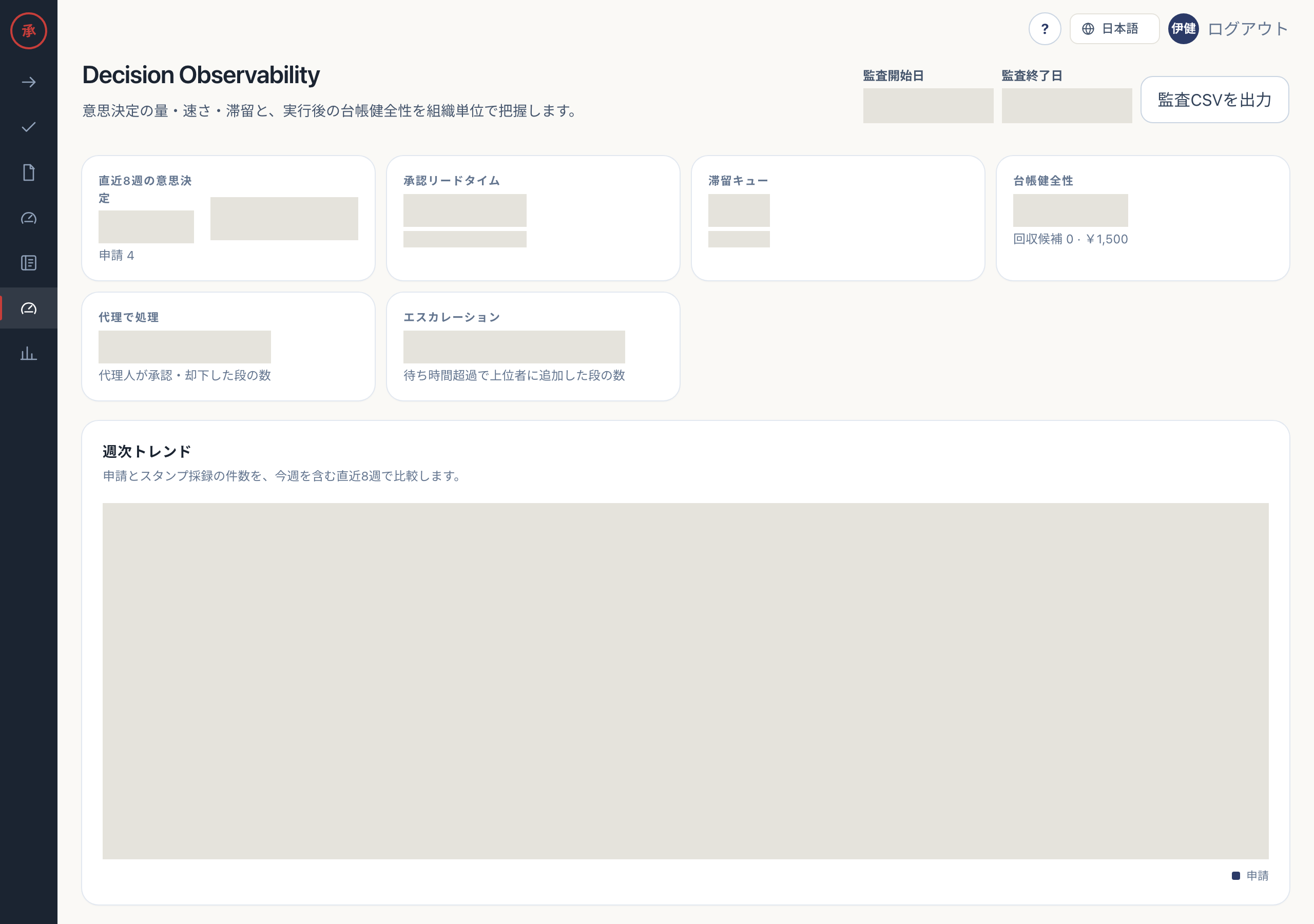
Section titled “指標と内訳を読む”- 「Decision Observability」
/ws/dashboardを開きます。「直近8週の意思決定」「承認リードタイム」「滞留キュー」「台帳健全性」を確認できます。 - 「週次トレンド」を読みます。今週を含む8週の申請数を比較できます。Slack連携時はスタンプ採録の件数も表示されます。
- 「承認リードタイム」のp50、p95、標本数と「カタログ別」「最終承認者別」を確認します。
request.createdから最後のstep.approvedまでの時間と、その内訳が分かります。 - 「実行内訳」と「台帳健全性」を確認します。完了分の「自動 (Google Workspace)」と「手順書 (manual)」の比率、有効な発行物、通貨別月額、90日を超えて有効な回収候補が分かります。
実行内訳は成功した実行の方式別比率です。失敗を分母に含む実行成功率は、この画面にもレポートにも表示しません。失敗の調査には 実行と監査ログ を使ってください。
期間、カテゴリ別・部署別などの集計を確認する場合は /ws/reports を開きます。ダッシュボードの8週トレンドと、レポートで選ぶ期間は別です。
滞留キューに対応する
Section titled “滞留キューに対応する”- 「滞留キュー」で承認者ごとの保留件数、最古の待ち時間、催促回数を確認します。「24時間超」が要確認の目安(SLO)です。
- 担当者に状況を確認し、承認キュー から対象申請を開きます。判断すべき内容と承認段を確認できます。
ここでの最古の待ち時間は申請の作成時刻から数えます。承認キューの段ごとの待ち時間とは起点が違います。SLOの表示だけで承認・却下されることはありません。
監査CSVを取得する
Section titled “監査CSVを取得する”- 画面上部の「監査開始日」と「監査終了日」を指定します。両端を含む最大366日の期間を選べます。
- 「監査CSVを出力」を押します。ID、イベント、対象、実行者、SlackユーザーID、詳細、記録日時、
prev_sha256(前の行のhash)、sha256(その行のhash)を含むCSVを取得できます。前の行のhashをたどると、記録が連続していることを確認できます。 - 10万件を超えて出力できない場合は、期間を短くしてやり直します。範囲を分けて記録を取得できます。
セル先頭の =、+、-、@、タブ、改行のCRは、先頭にアポストロフィを付けて数式として扱われないようにします。イベントの意味は 監査イベント一覧 を参照してください。
監査担当の閲覧範囲
Section titled “監査担当の閲覧範囲”所有者(owner)、管理者(admin)、監査担当(auditor)は、自分の組織のダッシュボード、レポート、監査CSVを確認できます。監査担当は台帳も閲覧できますが、「いま回収する」、メンバー管理、カタログ管理、設定の変更はできません。他の組織の記録は表示されません。